



利用docker-compose.yml文件一键安装(推荐)
该方法可以将镜像下载和容器映射配置一起处理,不用单独下载镜像。下面以ip位置为192.168.2.100的群晖NAS系统为例演示。
新建映射文件夹(数据持久化)
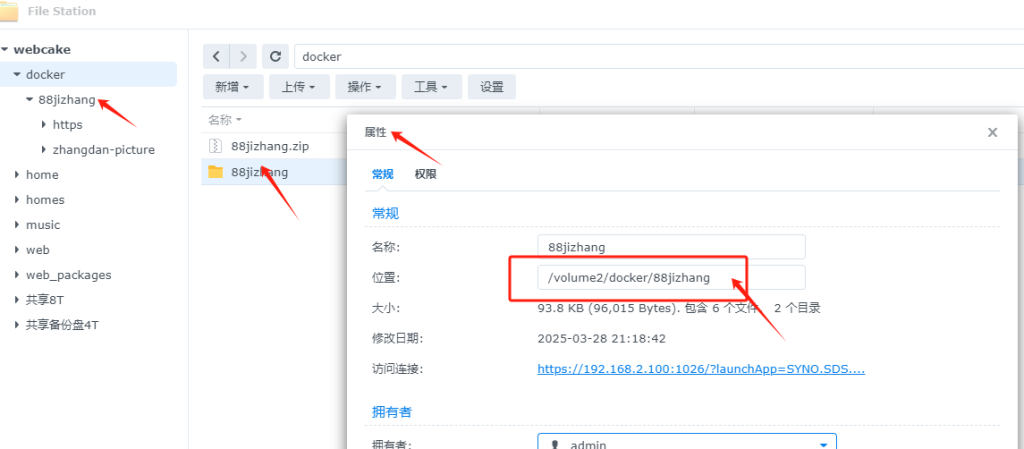
在File Station 中新建一个共享文件目录,比如我在docker目录下新建一个88jizhang目录,用于存放程序文件,以便记账数据持久化。
我们需将容器里面账单图片文件夹、ssl证书文件、数据库、配置文件放在File Station的88jizhang目录里,其余文件继续保留在容器中。
我们已经给你建好了下面内容的文件夹,
,解压后上传到88jizhang目录下,看到包括文件及文件夹如下:
.88jizhang
├─ zhangdanimages/ # 📁 账单相册在此文件夹里面(是个空文件夹后期存放账单图片)
├─ https/ # 📁 ssl证书存放文件夹(里面有cert.pem和key.pem两个文件)
│─ jizhang.db # 🏠 数据库文件
│─ setting.json # 🔧 配置文件(用户注册密钥等可自行修改)
└─ …. # 用户自行添加的其他文件
将上面的文件全部上传到你的File Station里面的/docker/88jizhang文件夹里面。

新建并运行容器
特别注意
下面代码要根据自己的情况替换,如宿主机端口号可以更改。但映射目录必须设置正确,否则无法运行。
需将/volume2/docker/88jizhang目录替换为你File Station里面的88jizhang文件夹目录。修改之后运行即可。
File Station里面的88jizhang文件夹,点击右键,点击属性,查看位置即可看到文件夹路径,如 /volume2/docker/88jizhang
选择项目–新增–常规设置界面输入项目名称、路径(刚新建88jizhang文件夹路径),选择创建docker-compose.yml。
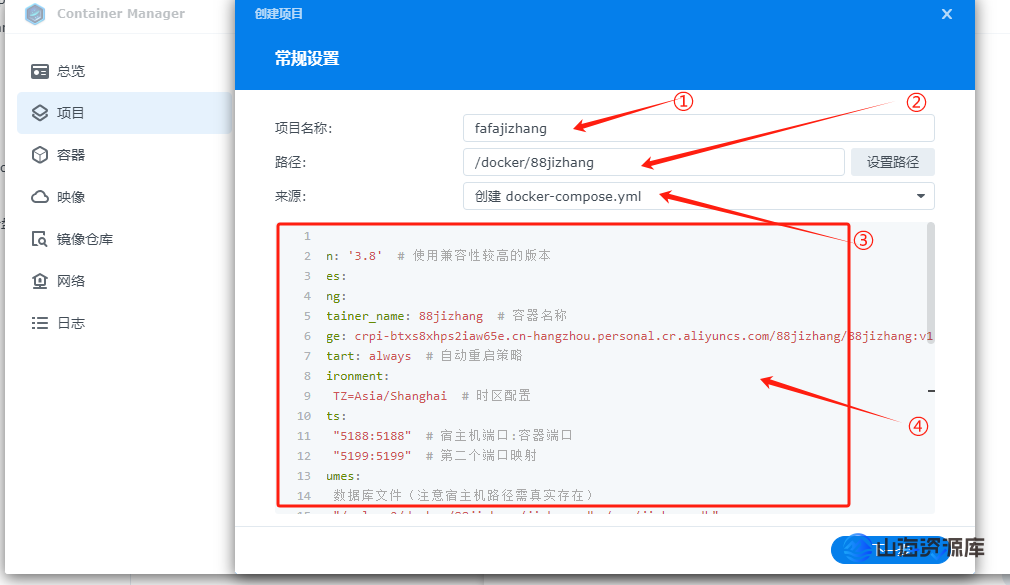
复制下面代码(根据实际情况修改映射目录和端口)到代码块里面,点击下一步,再点击下一步,点击完成。
此时88jizhang文件夹也会自动保存一个创建的docker-compose.yml文件(重新安装或升级可以使用)
version: '3.8'  # 使用兼容性较高的版本
services:
 jizhang:
   container_name: 88jizhang  # 容器名称
   image: crpi-btxs8xhps2iaw65e.cn-hangzhou.personal.cr.aliyuncs.com/88jizhang/88jizhang:v1.0.10  # 镜像地址
   restart: always  # 自动重启策略
   environment:
     - TZ=Asia/Shanghai  # 时区配置
   ports:
     - "5188:5188"  # 宿主机端口:容器端口
     - "5199:5199"  # 第二个端口映射
   volumes:
     # 数据库文件(注意宿主机路径需真实存在)
     - "/volume2/docker/88jizhang/jizhang.db:/app/jizhang.db"
     # 配置文件
     - "/volume2/docker/88jizhang/setting.json:/app/setting.json"
     # SSL证书目录(目录映射)
     - "/volume2/docker/88jizhang/https:/app/https"
     # 账单图片目录(修正冒号后的空格问题)
     - "/volume2/docker/88jizhang/zhangdanimages:/app/zhangbenpicture/zhangdan-picture"
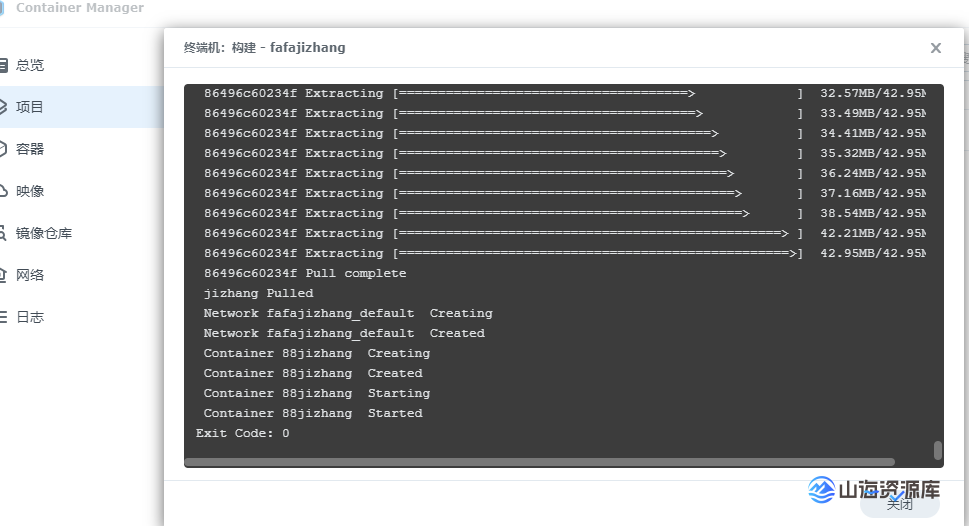
点击完成后会出现以下界面,系统会自动拉取镜像文件并设置映射端口、文件夹、文件。
容器启动后,在浏览器输入http://192.168.2.100:5188 或输入 https://192.168.2.100:5199 ,出现以下界面时候则表示安装成功。
部署完毕后,web端、app端和H5端详细访问方式、端口映射、域名绑定等,点击后面链接 web、app与H5访问 查看















暂无评论内容