



AI智能摘要
一款开源的纯前端在线封面图片生成器,支持通过URL或本地上传加载图片,提供12种模板与10种专业字体,具备13种水印布局及创新的“穿透主图”效果,确保版权保护与视觉美观兼顾。工具基于Canvas实现,无需后端服务,保障用户隐私,适用于博客、社交媒体等多场景封面设计,操作简便,支持高度自定义与快速批量处理。
— 此摘要由AI分析文章内容生成,仅供参考。
一款功能强大的纯前端封面图片生成工具,无需后端,支持图片链接加载、12种精美模板、13种水印位置、10种专业字体,特别适合博客文章、社交媒体封面制作。
📌 前言
作为一名内容创作者,你是否经常为制作封面图而烦恼?是否需要打开Photoshop或其他专业软件才能添加水印?今天给大家分享一款我开发的纯前端封面图片生成器,无需安装任何软件,打开浏览器即可使用!
✨ 核心亮点
- 🚀 纯前端实现:无需服务器,数据不上传,隐私安全
- 🔗 支持URL加载:直接输入图片链接,无需下载上传
- 💧 13种水印布局:从传统到创意,满足各种需求
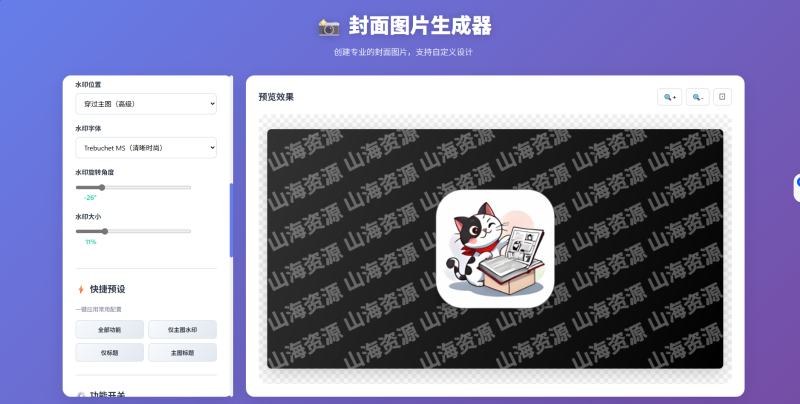
- 🎯 穿透效果:水印在图片后面,既保护版权又不影响美观
- 🎨 12种精美模板:现代、复古、科技、卡通,应有尽有
- 🔤 10种专业字体:包含Google Fonts高级字体
- ⚙️ 高度自定义:每个元素都可独立控制显示/隐藏
![图片[1]-🎨 开源!在线封面图片生成器 – 支持URL加载、13种水印样式、高级穿透效果-山海资源库](https://www.pojie.top/wp-content/uploads/2025/11/d2b5ca33bd20251110163953-1024x517.png)
🎯 功能特性
1. 图片输入方式
方式一:本地上传
传统的文件上传方式,支持JPG、PNG、GIF格式。
方式二:URL链接加载(新功能!)
输入图片链接 → 点击"加载" → 自动显示- 支持HTTPS图片链接
- 自动处理跨域问题
- 加载状态实时反馈
使用场景:
- 网络图片直接使用,无需下载
- 图床图片快速加工
- 微信公众号图片链接处理
2. 13种水印位置模式
传统位置(8种)
- 四角定位:左上、右上、左下、右下
- 居中定位:顶部居中、底部居中、正中心
创意平铺(5种)
- 均匀平铺:网格分布,覆盖均匀
- 对角线平铺:沿对角线艺术排列
- 稀疏平铺:大间距,优雅低调
- 密集平铺:小间距,强烈保护
- 环形平铺:4层同心圆,视觉冲击
高级效果
🌟 穿过主图模式:水印绘制在图片下层,产生穿透效果,既保护版权又不遮挡主体!
// 核心实现思路drawWatermark(true); // 先绘制水印drawMainImage(); // 再绘制主图,覆盖在水印上drawWatermark(false); // 最后绘制表层水印(其他模式)
3. 10种专业字体
| 字体 | 风格 | 适用场景 |
|---|---|---|
| Impact | 强烈醒目 | 标题、强调 |
| Bebas Neue | 时尚高级 | 现代设计 |
| Montserrat | 现代简约 | 科技产品 |
| Playfair Display | 优雅古典 | 文学、艺术 |
| Noto Sans SC | 中文优化 | 中文水印 |
| Trebuchet MS | 清晰时尚 | 通用场景 ⭐默认 |
| Arial Black | 粗体现代 | 醒目提示 |
| Georgia | 优雅衬线 | 正式文档 |
| Verdana | 清晰易读 | 小尺寸文字 |
| Times New Roman | 经典衬线 | 传统风格 |
4. 12种精美模板
现代风格
- 现代简约:渐变背景,简洁大方
- 渐变时尚:多彩渐变,动感十足
- 科技未来:深色网格,科技感爆棚
艺术风格
- 复古风格:纸张质感,怀旧气息
- 卡通可爱:明亮色彩,云朵装饰
- 几何图形:简约几何,现代艺术
专业风格
- 杂志封面:专业排版,时尚大气
- 阴影立体:多层阴影,立体效果
- 边框经典:彩色边框,传统大气
- 奢华大气:金色边框,高端商务
清新风格
- 极简主义:纯白背景,一切从简
- 自然清新:绿色渐变,叶子装饰
🚀 快速上手
基础使用(3步完成)
方式一:使用图片链接
1. 在"主图设置"区域,输入图片URL例如:https://example.com/image.jpg2. 点击"加载"按钮3. 点击"下载图片"保存
方式二:上传本地图片
1. 点击"点击上传主图"区域2. 选择本地图片文件3. 自动生成预览并下载
默认配置说明
工具已预设最佳配置,开箱即用:
水印文字: "山海资源"水印位置: 穿过主图(高级)水印字体: Trebuchet MS(清晰时尚)水印大小: 11%旋转角度: -26°主题颜色: #000000(黑色)圆角大小: 0px(直角)显示元素: 仅主图 + 文字水印
高级定制
1. 调整水印参数
透明度:15-30%(推荐)大小:10-15%(适中)旋转:-30° 到 -20°(经典角度)
2. 切换模板风格
科技类内容 → 选择"科技未来"时尚内容 → 选择"渐变时尚"正式文档 → 选择"杂志封面"简约风格 → 选择"极简主义"
3. 自定义显示元素
通过”功能开关”区域,独立控制:
- ☑ 显示主图
- ☑ 显示文字水印
- ☐ 显示图片水印
- ☐ 显示标题
- ☐ 显示副标题
- ☐ 显示背景装饰
💻 技术实现
核心技术栈
前端框架:原生JavaScript (ES6+)图形处理:Canvas API字体加载:Google Fonts API样式设计:CSS3 + Flexbox + Grid
关键技术点
1. Canvas图像处理
class CoverGenerator {constructor() {this.canvas = document.getElementById('coverCanvas');this.ctx = this.canvas.getContext('2d');this.mainImage = null;this.watermarkImage = null;}// 圆角图片绘制drawRoundedImage(img, x, y, width, height, radius) {this.ctx.save();this.roundedRect(x, y, width, height, radius);this.ctx.clip();// 图片适应计算const imgAspect = img.width / img.height;const boxAspect = width / height;let drawWidth, drawHeight, offsetX, offsetY;if (imgAspect > boxAspect) {drawHeight = height;drawWidth = height * imgAspect;offsetX = (width - drawWidth) / 2;offsetY = 0;} else {drawWidth = width;drawHeight = width / imgAspect;offsetX = 0;offsetY = (height - drawHeight) / 2;}this.ctx.drawImage(img, x + offsetX, y + offsetY, drawWidth, drawHeight);this.ctx.restore();}}
2. 图片URL加载实现
loadImageFromUrl() {const url = document.getElementById('imageUrlInput').value.trim();if (!url) {alert('请输入图片链接');return;}const img = new Image();img.crossOrigin = 'Anonymous'; // 跨域支持img.onload = () => {this.mainImage = img;this.showPreviewThumb('mainImagePreview', img.src);this.generatePreview();document.getElementById('downloadBtn').disabled = false;};img.onerror = () => {alert('图片加载失败,请检查链接');};img.src = url;}
3. 水印平铺算法
均匀平铺
drawTiledWatermark(text, pattern, fontSize, rotation, width, height) {// 计算行列数const rows = Math.ceil(height / (fontSize * 3));const cols = Math.ceil(width / (fontSize * 6));const spacing = { x: width / cols, y: height / rows };for (let i = 0; i < rows; i++) {for (let j = 0; j < cols; j++) {const x = spacing.x * (j + 0.5);const y = spacing.y * (i + 0.5);this.drawSingleWatermarkText(text, x, y, rotation);}}}
环形平铺
// 围绕中心的同心圆分布const centerX = width / 2;const centerY = height / 2;const maxRadius = Math.max(width, height) * 0.6;const circles = 4;for (let circle = 1; circle <= circles; circle++) {const radius = (maxRadius / circles) * circle;const itemsInCircle = Math.ceil(circle * 8);for (let i = 0; i < itemsInCircle; i++) {const angle = (Math.PI * 2 / itemsInCircle) * i;const x = centerX + Math.cos(angle) * radius;const y = centerY + Math.sin(angle) * radius;this.drawSingleWatermarkText(text, x, y, rotation);}}
4. 多层描边增强效果
drawSingleWatermarkText(text, x, y, angle, enhanced = false) {this.ctx.save();this.ctx.translate(x, y);this.ctx.rotate((angle * Math.PI) / 180);if (enhanced) {// 穿过主图模式:多层描边this.ctx.strokeStyle = 'rgba(0, 0, 0, 0.1)';this.ctx.lineWidth = 3;this.ctx.strokeText(text, 0, 0);this.ctx.strokeStyle = 'rgba(255, 255, 255, 0.3)';this.ctx.lineWidth = 1;this.ctx.strokeText(text, 0, 0);} else {// 标准描边this.ctx.strokeStyle = 'rgba(0, 0, 0, 0.2)';this.ctx.lineWidth = 2;this.ctx.strokeText(text, 0, 0);}this.ctx.fillText(text, 0, 0);this.ctx.restore();}
5. 响应式设计
.main-content {display: grid;grid-template-columns: 400px 1fr;gap: 30px;}@media (max-width: 1200px) {.main-content {grid-template-columns: 1fr; /* 单列布局 */}}
🎬 应用场景
1. CSDN博客封面
推荐配置:- 尺寸:1200×630- 模板:科技未来 / 现代简约- 水印:穿过主图 + 你的博客名
2. 微信公众号封面
推荐配置:- 尺寸:1920×1080- 模板:杂志封面 / 渐变时尚- 水印:右下角 + 公众号名称
3. B站视频封面
推荐配置:- 尺寸:1920×1080- 模板:科技未来 / 卡通可爱- 水印:左上角 / 对角线平铺
4. GitHub项目封面
推荐配置:- 尺寸:1200×630- 模板:极简主义 / 几何图形- 水印:底部居中 + 项目名
5. 小红书分享图
推荐配置:- 尺寸:1080×1080(正方形)- 模板:自然清新 / 卡通可爱- 水印:稀疏平铺
📊 性能优化
1. 图片加载优化
// 预加载机制img.crossOrigin = 'Anonymous';img.onload = () => {// 加载成功处理};img.onerror = () => {// 错误处理};
2. Canvas性能优化
- 使用
save()和restore()管理状态 - 避免频繁的状态切换
- 合理使用
clip()裁剪区域
3. 字体加载优化
<!-- preconnect加速 --><link rel="preconnect" href="https://fonts.googleapis.com"><link rel="preconnect" href="https://fonts.gstatic.com" crossorigin>
🔧 常见问题
Q1: 图片URL加载失败?
A: 检查以下几点:
- 确保图片链接可访问
- 图片服务器支持跨域(CORS)
- 使用HTTPS链接
- 尝试使用图床服务(如:SM.MS、路过图床)
Q2: 下载的图片没有水印?
A: 确保:
- 勾选了”显示文字水印”
- 输入了水印文字
- 水印透明度不是0%
- 点击了”生成封面”按钮
Q3: 水印文字显示不全?
A: 调整以下参数:
- 增大水印大小(11% → 15%)
- 减少字数(6字以内最佳)
- 更换更细的字体
Q4: 如何制作透明背景?
A:
- 选择”极简主义”模板
- 取消勾选”显示背景装饰”
- 只显示主图和水印
- 导出PNG格式(自动支持)
🎯 最佳实践
实战案例1:技术博客封面
需求:制作CSDN技术文章封面步骤:1. 输入技术相关图片URL(如:代码截图)2. 选择"科技未来"模板3. 水印:"你的博客名 + © 2024"4. 位置:穿过主图5. 字体:Montserrat6. 透明度:20%7. 尺寸:1200×630
效果: 科技感十足,水印不遮挡代码,专业大气!
实战案例2:教程封面
需求:制作教程系列统一封面步骤:1. 使用固定的背景图URL2. 选择"杂志封面"模板3. 显示标题:教程名称4. 显示副标题:章节编号5. 水印:稀疏平铺 + 品牌名6. 主题色:品牌色7. 保存设置,批量制作
效果: 系列统一,识别度高,品牌形象清晰!
实战案例3:快速加工网图
场景:看到好图,想加水印分享步骤:1. 复制图片链接2. 粘贴到"图片链接"输入框3. 点击"加载"4. 水印自动应用(默认:"山海资源")5. 点击"下载"
耗时: 不到10秒!⚡
📈 进阶技巧
技巧1:批量处理同类图片
- 设置好参数后不要重置
- 只更换图片URL
- 依次加载并下载
- 效率提升10倍!
技巧2:创建个人模板
// 记录你的常用配置我的技术文章模板:- 模板:科技未来- 水印:穿过主图- 字体:Montserrat- 角度:-26°- 透明度:18%- 尺寸:1200×630
技巧3:水印防盗用策略
低透明度(15-25%)+ 穿过主图 = 既保护版权又不影响美观稀疏平铺 = 优雅低调密集平铺 = 强力保护
🌟 未来规划
- 批量处理功能
- 模板自定义保存
- 更多字体支持
- AI智能配色
- 动图GIF支持
- 历史记录功能
- 一键分享到社交平台
💡 总结
这款封面图片生成器具有以下优势:
✅ 零成本:纯前端,无需服务器
✅ 高效率:10秒完成一张封面
✅ 高质量:12种专业模板
✅ 高自由:每个参数可调
✅ 高安全:数据不上传,隐私安全
✅ 易使用:开箱即用,无需学习
特别适合:
- 📝 内容创作者(博主、UP主)
- 👨💻 程序员(GitHub、CSDN)
- 🎨 设计师(快速出图)
- 📱 新媒体运营(批量制作)
🤝 交流讨论
如果这个工具对你有帮助,欢迎:
- ⭐ 点赞支持
- 💬 评论交流
你在使用过程中有什么想法或建议,欢迎在评论区留言!
📝 更新日志
v2.0 (2024-11)
- ✨ 新增URL图片加载功能
- ✨ 新增13种水印位置模式
- ✨ 新增10种专业字体
- ✨ 新增穿过主图高级效果
- 🎨 优化平铺算法,分布更均匀
- 🔧 优化默认配置,开箱即用
v1.0 (2024-10)
- 🎉 首次发布
- 📦 12种精美模板
- 💧 基础水印功能
- 🎨 样式自定义
💡 创作不易,如果觉得有用,请点赞👍收藏⭐评论💬三连支持!
© 版权声明
THE END










暂无评论内容